Funcionalidade da Plataforma
A plataforma Quiker permite que corporações e hubs de inovação gerenciem programas de inovação de ponta a ponta, tornando o investimento em inovação tangível, estruturado e mensurável. Aqui, a inovação deixa de depender do chamado “Momento Eureka” e passa a ser conduzida por processos bem definidos, usuários engajados e gestão eficiente.
Desde a definição das estratégias de inovação, passando pela criação de campanhas e projetos , até o recebimento de aplicações de colaboradores e da comunidade engajada, a Quiker oferece as ferramentas necessárias para estruturar, acompanhar e evoluir todo o ecossistema de inovação.
A plataforma permite que gestores administrem esse ciclo completo, da ideia ao retorno sobre o investimento (ROI), garantindo visibilidade, controle e dados concretos para apoiar decisões estratégicas e maximizar os resultados das iniciativas de inovação.
Mural de Colaboração
Vamos iniciar o conhecimento sobre as funcionalidades da plataforma pela principal e mais atrativa funcionalidade da Quiker: o Mural de Colaboração.
O Mural de Colaboração é o espaço onde os usuários podem interagir ativamente entre si, por meio da submissão de ideias, curtidas, comentários, seguimento de iniciativas e compartilhamento de ideias. Seu principal objetivo é garantir que os participantes tenham acesso às ideias publicadas em cada campanha e possam colaborar, evoluir e construir relações de crescimento mútuo, promovendo o aprimoramento contínuo das iniciativas.
Como um aprimoramento fundamental da experiência do usuário, a Quiker passou a permitir que as aplicações possam ser realizadas a qualquer momento e de diferentes pontos da plataforma. Atualmente, o usuário conta com três formas de submeter uma iniciativa:
- Por meio do botão “Nova”, localizado no canto superior direito da plataforma. Ao selecioná-lo, o usuário poderá optar por criar uma nova campanha, nova iniciativa ou novo projeto.
As opções de criação de campanhas e projetos estarão disponíveis exclusivamente para usuários com perfil de Administrador ou Gestor.
- Por meio do botão “Nova Iniciativa”, também localizado no canto superior direito da plataforma. Ao selecioná-lo, será aberto um modal no qual o usuário poderá escolher em qual campanha deseja submeter sua ideia. Caso exista apenas uma campanha ativa no hub, ela será selecionada automaticamente. Em seguida, será exibido o formulário específico da campanha escolhida.
- Por meio da opção “Enviar Iniciativa”, disponível dentro da página de uma campanha. Ao selecionar essa opção, a plataforma abrirá diretamente o formulário de aplicação correspondente à campanha em questão.
Ao acessar uma campanha por meio da opção “Ver Detalhes”, o usuário poderá visualizar todas as informações relevantes, como nome e descrição da campanha, etapas do funil de seleção, período de início e encerramento das inscrições, temas e desafios cadastrados, gestores responsáveis e as regras de gamificação, incluindo as ações que geram pontuação.
Ainda dentro da campanha, usuários com perfil de Administrador, Gestor responsável pela campanha ou Avaliador terão acesso a um menu de acesso rápido, que permite a realização das seguintes ações:
- Acessar o funil da campanha
- Avaliar as iniciativas submetidas
- Acessar a seção de projetos vinculados à campanha
Além da colaboração, o Mural também promove um ambiente de competição saudável. Nele, os participantes podem destacar suas ideias, conquistar melhores posições no ranking e acumular pontos de gamificação, que podem ser trocados por prêmios disponíveis na vitrine de recompensas. Ações como curtidas, comentários e movimentações de ideias entre etapas do funil contribuem para a pontuação, incentivando o engajamento contínuo e a participação ativa.
Na mesma seção de Ranking de Pontuação, o usuário terá acesso a duas visualizações importantes:
- Meu Perfil: ao selecionar essa opção, o usuário será redirecionado para a área de perfil, onde poderá visualizar informações como nome, e-mail, unidade (quando aplicável), equipe da qual faz parte, pontuação atual, histórico de pontos, insígnias conquistadas e suas últimas iniciativas submetidas.
- Ver extrato completo: essa opção redireciona o usuário para a seção “Minha Pontuação”, onde será possível visualizar o saldo atual de pontos no ranking e o extrato detalhado de pontuação, com todas as ações que resultaram em ganho ou perda de pontos. Nessa área, o usuário poderá aplicar filtros e analisar individualmente cada ação registrada.
Como forma de reconhecimento, os usuários podem receber insígnias de participação, que refletem seu nível de envolvimento e contribuição dentro da plataforma, fortalecendo seu status no ecossistema de inovação e valorizando aqueles que participam de forma consistente.
Pensando em agilidade e organização, a Quiker disponibiliza a seção Foco, que oferece ao colaborador uma visão rápida e centralizada de suas principais pendências. Sempre que acessar a plataforma, o usuário poderá visualizar tarefas relacionadas a avaliações pendentes, atualizações necessárias ou acompanhamentos de projetos dos quais faz parte, facilitando a gestão do dia a dia.
Na seção Feed de Ideias, os usuários poderão visualizar todas as ideias publicadas no Mural de Colaboração, tendo a possibilidade de filtrá-las por campanha ao selecionar uma campanha específica. Essa visualização facilita o acompanhamento das iniciativas em andamento e permite que o usuário foque nos temas ou chamadas de maior interesse.
Além de curtir e comentar as ideias, os usuários poderão seguir as iniciativas que considerarem mais relevantes. As ideias seguidas ficarão disponíveis na seção “Seguindo”, onde será possível acompanhar atualizações, mudanças de etapa e interações relacionadas a cada iniciativa acompanhada.
O usuário também terá acesso à seção “Minhas Ideias”, na qual poderá visualizar todas as iniciativas que submeteu, acompanhando seus status, evolução no funil e interações recebidas. Essa área centraliza o acompanhamento das próprias contribuições, oferecendo maior clareza e controle sobre o progresso de cada ideia dentro da plataforma.
Por fim, a Quiker disponibiliza a seção Notícias, um espaço dedicado ao compartilhamento de avisos, eventos e comunicados relevantes, tanto internos quanto externos à organização. Todo o conteúdo publicado pelos administradores fica disponível para consulta dos usuários, garantindo alinhamento, transparência e disseminação eficiente das informações do hub.
Dashboard Cultura & Pessoas
Aqui, a plataforma permitirá que o usuário possa acompanhar os dados relativos ao engajamento e a participação dos usuários nas Campanhas de Inovação, podendo realizar análises completas e gerar relatórios valiosos.
Nesta seção, o usuário poderá visualizar alguns indicadores de engajamento e participação que poderão auxiliar na criação de relatórios consistentes e valiosos, análises e tomada de decisão estratégicas juntamente com o acompanhamento e gestão operacional. Os indicadores são:
- Pessoas Cadastradas: esse indicador irá apresentar visualmente a quantidade de usuários que estão cadastrados na plataforma, providenciando ao usuário uma maneira mais dinâmica dessa visualização e permitindo que ocorra a gestão dos usuários cadastrados
- Total de Iniciativas: Este indicador apresenta a quantidade total de iniciativas cadastradas na plataforma, considerando todas as aplicações realizadas em todas as campanhas. Essa visualização permite ao usuário acompanhar o nível geral de engajamento das campanhas, possibilitando analisar e gerenciar seu andamento com base no volume de iniciativas submetidas.
- Nível de Engajamento: este indicador apresenta o nível de engajamento com base na participação ativa dos usuários nas campanhas. Por meio dele, é possível acompanhar o aumento ou a diminuição do engajamento entre diferentes ciclos de planejamento, permitindo monitorar, analisar e gerenciar o nível de participação dos colaboradores ao longo do tempo.
- Iniciativas por Pessoa: este indicador apresenta a média de iniciativas submetidas por usuário participante nas campanhas. É importante destacar que ele não considera todos os usuários cadastrados no hub, mas exclusivamente aqueles que efetivamente participaram das campanhas no período analisado. A partir desse dado, é possível acompanhar e gerenciar o nível de engajamento individual, identificando o grau de participação por usuário. Essa análise permite reconhecer os colaboradores mais ativos, que podem ser acompanhados por meio do “Ranking Geral dos Colaboradores”, o qual apresenta, de forma gráfica, o nível geral de participação de cada usuário nas campanhas disponíveis no hub.
- Projetos: este indicador apresenta a quantidade de projetos vinculados a cada campanha, permitindo ao usuário acompanhar, de forma objetiva, o desdobramento das iniciativas em projetos. Por meio dessa visualização, torna-se possível analisar o nível de conversão das campanhas em projetos estruturados, além de monitorar quais campanhas estão gerando maior volume de execução dentro do hub.
Além desses indicadores, a plataforma disponibiliza gráficos dinâmicos que atualizam automaticamente suas informações de acordo com a campanha selecionada. Ao aplicar o filtro por campanha, os dados passam a refletir exclusivamente as informações relacionadas àquela chamada específica.
Esse recurso permite um acompanhamento individualizado, proporcionando uma gestão mais precisa e consistente do desempenho e do andamento de cada campanha dentro do hub.
O primeiro gráfico apresentado na seção Culturas e Pessoas é o dashboard de Desempenho das Campanhas.
Esse dashboard consolida todas as campanhas vinculadas a um determinado ciclo estratégico, exibindo, para cada uma delas:
- Nome da campanha
- Quantidade de iniciativas submetidas
- Quantidade de projetos gerados
- Estrutura do funil de seleção, representada por etapas em cores, juntamente com o volume de ideias presente em cada etapa
Ao selecionar uma campanha específica, os demais gráficos da seção passam a refletir exclusivamente os dados individuais daquela campanha, permitindo uma análise mais detalhada e direcionada do seu desempenho.
O gráfico de Volume de Iniciativas apresenta, de forma visual, a quantidade de iniciativas submetidas dentro de um determinado período. Ao selecionar uma campanha no dashboard de Desempenho das Campanhas, o gráfico passa a exibir o volume de iniciativas registradas por mês ou por semana, permitindo acompanhar a evolução do engajamento ao longo do tempo. Essa visualização possibilita analisar o ritmo de participação dos usuários e monitorar o andamento da campanha dentro do período selecionado.
Logo abaixo, o gráfico de Iniciativas por Área demonstra a distribuição das iniciativas submetidas por área cadastrada na plataforma. Esse indicador permite identificar quais áreas apresentam maior nível de engajamento e como estão contribuindo para as campanhas, oferecendo uma visão clara sobre a participação organizacional.
Por fim, o Ranking de Colaboradores apresenta, de forma gráfica, a quantidade de aplicações realizadas por cada usuário. Esse ranking pode ser visualizado de duas maneiras:
- Ranking Geral, considerando todas as campanhas do hub;
- Ranking por Campanha, ao selecionar uma campanha específica na seção de Desempenho das Campanhas.
Ao aplicar o filtro por campanha, o gráfico passa a exibir apenas os usuários que participaram ativamente daquela chamada. É importante destacar que o ranking geral e o ranking específico de cada campanha podem apresentar diferenças, tanto na posição quanto nos usuários listados, já que consideram escopos distintos de participação.
Planejamento
A seção de Planejamento foi estruturada para apoiar os processos operacionais e de inovação das organizações que utilizam a Quiker. Nela, os usuários podem cadastrar, vincular e acompanhar seus OKRs (Objectives and Key Results) estratégicos, garantindo alinhamento entre estratégia e execução.
Antes de cadastrar um novo OKR, é necessário que exista um Ciclo de Planejamento previamente criado e ativo, pois todo OKR deve estar vinculado a um ciclo estratégico específico. Para mais informações sobre como configurar um Ciclo de Planejamento, acesse a página Primeiros Passos.
Para criar um novo OKR, o usuário deve selecionar o botão “Novo OKR”. Ao realizar essa ação, a plataforma exibirá um modal no qual será possível:
- Definir o título do OKR
- Selecionar o ciclo estratégico ao qual ele estará vinculado
- Inserir uma descrição detalhando o que o objetivo busca medir e alcançar
Após o cadastro do objetivo, a plataforma permite adicionar os Resultados-Chave (Key Results) correspondentes, possibilitando a definição das métricas que deverão ser atingidas dentro de um determinado período. Dessa forma, o usuário transforma diretrizes estratégicas em metas mensuráveis, facilitando o acompanhamento e a tomada de decisão baseada em dados.
O principal objetivo do cadastro de OKRs é possibilitar sua vinculação aos projetos criados na plataforma, garantindo alinhamento entre execução e estratégia. Ao associar projetos a um OKR, os usuários podem acompanhar o desenvolvimento das iniciativas com base nas metas e resultados-chave previamente definidos.
Sempre que houver atualizações nos projetos vinculados, será possível atualizar manualmente o percentual de progresso do respectivo OKR. Dessa forma, a seção de Planejamento passa a refletir, de maneira consolidada, o avanço estratégico da organização, permitindo um acompanhamento contínuo e orientado a resultados.
A seção de Planejamento também permite que, durante o cadastro dos Resultados-Chave, o usuário defina os indicadores de acompanhamento que serão utilizados para mensurar o desempenho estratégico.
Esses indicadores auxiliam na categorização e no monitoramento dos projetos vinculados, garantindo que cada iniciativa seja acompanhada com base em métricas claras e previamente estabelecidas. Dessa forma, a análise deixa de ser subjetiva e passa a ser orientada por dados, fortalecendo a gestão estratégica do portfólio de inovação.
Para saber como cadastrar um Indicador estratégico, acesse a página Primeiros Passos
Dashboard Metas Estratégicas
Os dashboards da seção Metas Estratégicas permitem que o usuário acompanhe os OKRs cadastrados e a performance dos projetos vinculados na plataforma. Essa área consolida indicadores financeiros e estratégicos, oferecendo uma visão analítica do desempenho do portfólio de inovação.
Nessa seção, o usuário poderá visualizar os seguintes indicadores:
- Orçamento Executado
Esse indicador permite acompanhar o orçamento dos projetos, tanto de forma geral quanto individual. A visualização apresenta o comparativo entre o orçamento previsto (valor planejado para investimento) e o orçamento realizado (valor efetivamente investido). Ao selecionar um OKR vinculado a um projeto, a plataforma aplica automaticamente o filtro correspondente, permitindo analisar quanto o investimento daquele projeto impacta o orçamento consolidado. - Ganhos Apurados
Esse indicador apresenta os ganhos financeiros já obtidos pelos projetos, seguindo a mesma lógica de visualização geral ou individual. Ele permite avaliar o retorno financeiro gerado até o momento, possibilitando análises comparativas entre projetos ou dentro de um determinado OKR. - ROI (Retorno sobre Investimento)
O indicador de ROI demonstra o retorno gerado pelos projetos com base na relação entre ganhos e investimento. A visualização pode ser geral (portfólio completo) ou individual (por projeto selecionado). Esse indicador é essencial para identificar quais projetos apresentam maior eficiência financeira e para apoiar decisões estratégicas, como continuidade, priorização ou descontinuidade de iniciativas.
O cálculo é realizado pela seguinte fórmula: ROI = Ganhos Apurados ÷ Orçamento Previsto
- Projetos Totais
Esse indicador apresenta a quantidade de projetos vinculados aos OKRs, permitindo acompanhar o volume de execução estratégica. A partir dele, o usuário pode analisar individualmente o progresso de cada projeto e entender como o portfólio está distribuído em relação às metas estabelecidas.
Na seção de OKRs Estratégicos, ficam disponíveis todos os OKRs cadastrados na plataforma. Nessa área, os usuários podem visualizar o nível de progresso de cada objetivo, acompanhando seu percentual de evolução com base nas atualizações realizadas.
Além disso, a seção apresenta a quantidade de projetos vinculados a cada OKR, permitindo uma visão clara da relação entre estratégia e execução. Dessa forma, torna-se possível compreender quais objetivos estão sendo mais trabalhados e como o portfólio de projetos está distribuído em relação às metas estratégicas definidas.
Na seção Portfólio de Projetos, a plataforma apresenta todos os projetos vinculados a cada OKR, permitindo que os usuários visualizem quais iniciativas estão sendo acompanhadas dentro de cada objetivo estratégico.
Essa visão possibilita entender, de forma estruturada, como os projetos contribuem para o atingimento das metas definidas.
Dentro dessa seção, a plataforma exibe indicadores estimados e acompanhados para cada projeto:
- Status do Projeto
Indica a situação atual do projeto, com base nas atualizações registradas. O status pode ser classificado como: não iniciado, em andamento, concluído, atrasado ou cancelado, permitindo uma leitura rápida do estágio operacional. - Categoria do Projeto
Exibe a categoria atribuída ao projeto no momento de sua criação, facilitando análicas comparativas e filtros estratégicos por tipo de iniciativa. - Nível de Progresso
Apresenta o percentual de avanço do projeto até o momento atual, auxiliando na compreensão do estágio de execução e no acompanhamento de entregas previstas. - Orçamento e Ganhos
Demonstra os valores financeiros associados ao projeto, incluindo:- Orçamento previsto
- Orçamento realizado
- Ganhos previstos
- Ganhos realizados
- Percentual de performance financeira
Esse conjunto de informações permite avaliar não apenas o andamento operacional, mas também o retorno financeiro e a eficiência do investimento realizado.
Campanhas
Na seção de Campanhas, a Quiker disponibiliza um espaço dedicado ao cadastro, acompanhamento, configuração e edição das campanhas do hub. Essa área centraliza a gestão das chamadas, permitindo que o usuário acompanhe o andamento por meio do funil de seleção e realize a avaliação das iniciativas submetidas diretamente nessa seção, tornando o processo mais ágil e organizado.
Para criar uma nova campanha, basta selecionar o botão “Nova Campanha”. Ao realizar essa ação, a plataforma exibirá um modal contendo os campos necessários para a configuração inicial. Nesse momento, o usuário poderá:
- Definir o nome da campanha
- Inserir uma descrição, detalhando objetivos e expectativas
- Estabelecer a data de início e término
- Selecionar o Ciclo de Planejamento ao qual a campanha poderá estar vinculada (opcional no momento da criação). Essa configuração é recomendada para organizações que desejam acompanhar a evolução da campanha ao longo do tempo, permitindo análises qualitativas e quantitativas dentro de um período estratégico definido.
- Configurar o banner da campanha
- Definir os gestores responsáveis
- Escolher entre utilizar etapas padrão configuradas automaticamente ou optar pela criação personalizada das etapas posteriormente
Após o preenchimento dessas informações, a campanha estará criada e poderá ser configurada com maior profundidade nas etapas seguintes.
Ao concluir a criação inicial da campanha, o usuário será automaticamente redirecionado para a seção de Configurações da Campanha, onde poderá configurar e editar os dados cadastrados na campanha.
Informações da Campanha
Nessa aba, o usuário poderá visualizar e editar os seguintes elementos:
- Nome da campanha
Pode ser alterado a qualquer momento, conforme necessidade de ajuste estratégico ou comunicacional. - Descrição da campanha
Permite adicionar novas informações, atualizar objetivos ou remover conteúdos anteriores, mantendo a chamada sempre alinhada às expectativas da organização. - Datas da campanha
É possível definir ou alterar as datas de início e término da campanha, ajustando o período total de execução. - Datas de inscrição (submissão de iniciativas)
O usuário pode configurar ou modificar o período em que as inscrições estarão abertas, ampliando ou reduzindo o prazo de submissão conforme a necessidade operacional.
Importante: As datas de submissão não podem ultrapassar a data final da campanha.
- Timeline da campanha
- A plataforma apresenta uma visualização temporal que permite acompanhar o estágio atual da campanha, facilitando a análise do tempo já decorrido e a estimativa do período restante.
- Ciclo de Planejamento
- A campanha pode ser vinculada a um ciclo estratégico, permitindo que seu desempenho seja refletido nos dashboards correspondentes e integrado às análises estratégicas da organização.
- Número máximo de participantes por iniciativa
- Permite definir quantos usuários podem compor a equipe de uma única iniciativa.
Importante: Caso o limite seja configurado como 1 participante, a plataforma entenderá que apenas o autor integra a iniciativa, não permitindo a inclusão de outros membros.
- Assistência de IA na submissão
- Ao ativar essa configuração, os usuários poderão contar com suporte de Inteligência Artificial durante o preenchimento do formulário de submissão. A funcionalidade permite que o usuário escreva uma descrição inicial e receba sugestões de aprimoramento automático do texto, tornando o processo mais ágil e estruturado.
- Quando habilitada, a plataforma também disponibiliza orientações para que o usuário forneça descrições mais completas, potencializando a qualidade da sugestão gerada pela IA.
- Ao ativar essa configuração, os usuários poderão contar com suporte de Inteligência Artificial durante o preenchimento do formulário de submissão. A funcionalidade permite que o usuário escreva uma descrição inicial e receba sugestões de aprimoramento automático do texto, tornando o processo mais ágil e estruturado.
- Vídeo de apresentação
- Permite inserir um link do YouTube ou Vimeo para contextualizar a campanha. O vídeo pode ser utilizado para explicar objetivos, critérios de avaliação, etapas do processo ou expectativas da organização.
- Imagem (Banner) da campanha
Possibilita o upload de uma imagem representativa da campanha, reforçando sua identidade visual e facilitando a comunicação com os participantes.- No ícone de ajuda ao lado do título da seção, o usuário encontra as especificações técnicas recomendadas para o upload do banner.
Importante: Para garantir boa visualização em diferentes resoluções, recomenda-se utilizar imagens com pouco texto e foco em elementos visuais.
Permissões da Campanha
Esta seção é destinada à configuração da forma de acesso à campanha, definindo quem poderá visualizá-la, participar e exercer funções dentro dela. Trata-se de uma etapa estratégica, pois determina o nível de abertura da chamada e o público que poderá interagir com as iniciativas.
A configuração inicia pela definição da visibilidade da campanha, permitindo escolher entre três modalidades:
- Pública: possibilita que todos os usuários visualizem e participem da campanha tanto no Mural de Colaboração quanto na área externa da plataforma.
- Nessa modalidade, inclusive usuários que não estejam logados, ou que ainda não possuam conta criada, poderão acessar e submeter iniciativas.
- Essa configuração é comumente utilizada em programas de inovação aberta, quando há interesse em receber contribuições do público externo.
- Somente usuários internos: restringe o acesso à campanha exclusivamente aos usuários cadastrados e logados no hub, como colaboradores, gestores e administradores.
- Usuários externos não conseguem visualizar nem participar da chamada.
- Essa modalidade é recomendada para campanhas de inovação interna ou fechada, quando a organização deseja trabalhar apenas com seu público corporativo.
- Usuários restritos: permite que apenas usuários previamente selecionados visualizem e participem da campanha.
- Nesse caso, o acesso é limitado a um grupo específico de usuários cadastrados no hub.
- Essa opção é indicada para campanhas direcionadas a departamentos específicos, unidades estratégicas ou grupos previamente definidos dentro da organização.
Na sequência, a seção Gestores da Campanha permite definir quais usuários serão responsáveis pela condução operacional da chamada. Os gestores designados poderão acompanhar o andamento da campanha, atualizar configurações, supervisionar avaliações e garantir a execução adequada do processo, especialmente quando os administradores não estiverem atuando diretamente na gestão.
Para adicionar um novo gestor, basta selecionar o botão “Adicionar Gestor”, momento em que a plataforma exibirá um modal contendo apenas os usuários cadastrados com os perfis de Gestor ou Administrador.
É importante destacar que a plataforma não permitirá a seleção de usuários que não possuam uma dessas permissões. Caso seja necessário designar outro usuário como gestor, será indispensável alterar previamente seu perfil na seção de Usuários do Hub, garantindo conformidade com as regras de governança e controle de acesso do sistema.
Informações sobre Permissões
- Gestores podem editar todas as informações da campanha
- Gestores podem criar, editar e excluir etapas
- Gestores podem gerenciar iniciativas da campanha
- Apenas administradores do hub podem adicionar/remover gestores
Por fim, a última seção é a seção de Avaliadores, responsável por permitir o cadastro e a configuração dos usuários que atuarão na avaliação das iniciativas submetidas em uma campanha.
Para adicionar um novo avaliador, basta selecionar o botão “Adicionar Avaliador”. Ao clicar, a plataforma abrirá um modal exibindo todos os usuários cadastrados no hub. Não há restrição quanto ao perfil de acesso: qualquer usuário pode ser designado como avaliador, independentemente de ser colaborador, participante, gestor ou administrador.
Após o cadastro, é possível configurar permissões específicas para cada avaliador. Ao selecionar a opção de editar (ícone de lápis), a plataforma apresentará um modal com as configurações disponíveis, permitindo definir com precisão o escopo de atuação desse usuário dentro da campanha.
Entre as permissões configuráveis, é possível determinar que:
- O avaliador visualize e avalie apenas etapas específicas do funil, sem acesso às demais etapas da campanha.
- O avaliador avalie apenas iniciativas vinculadas a desafios específicos.
- Por exemplo, caso a campanha possua três desafios distintos, é possível restringir o avaliador para analisar somente as iniciativas relacionadas a um ou mais desafios previamente definidos.
- O avaliador visualize as notas atribuídas por outros avaliadores, independentemente da etapa em que esteja atuando.
- O avaliador movimente as iniciativas entre as etapas do funil após concluir a avaliação.
- É importante destacar que, caso o avaliador esteja configurado para visualizar e avaliar somente etapas específicas, ele poderá movimentar as iniciativas apenas dentro das etapas às quais possui acesso.
- Além disso, a plataforma permite, quando habilitado, que o avaliador edite seções específicas do formulário da iniciativa, garantindo flexibilidade adicional no processo de avaliação.
Essa seção assegura um controle granular das permissões, permitindo estruturar fluxos de avaliação técnicos, segmentados por especialidade, desafio ou fase do processo, mantendo organização, segurança e governança dentro da campanha.
Temas e Desafios
Esta seção é destinada à estruturação temática da campanha, permitindo a organização em Temas e Desafios específicos. Essa configuração orienta os participantes sobre o foco estratégico da chamada e contribui para uma gestão mais organizada das iniciativas submetidas, facilitando posteriormente a análise, filtragem e avaliação das ideias.
Cadastro de Temas: para adicionar um novo tema, basta selecionar o botão “Novo Tema”. A plataforma abrirá um modal contendo dois campos obrigatórios:
- Nome do Tema: deve representar de forma clara e objetiva o eixo central da campanha.
Recomenda-se nomear o tema com foco estratégico, utilizando termos que traduzam diretamente o objetivo da chamada. Dessa forma, os participantes compreenderão com precisão o direcionamento esperado para as iniciativas. - Descrição do Tema: campo destinado a detalhar o que o tema busca abordar, contextualizando o problema, oportunidade ou direcionamento estratégico relacionado.
A descrição cadastrada ficará visível na seção “Ver Detalhes” da campanha, dentro do Mural de Colaboração, garantindo transparência e alinhamento para todos os usuários que desejarem participar.
Cadastro de Desafios: após a criação do tema, é possível cadastrar desafios vinculados a ele. Para isso, basta selecionar a seta (”>”) ao lado do nome do tema e clicar em “Adicionar Desafio”. A plataforma abrirá um novo modal com os seguintes campos:
- Nome do Desafio: representa o recorte específico dentro do tema. Os desafios devem estar diretamente relacionados ao tema principal e traduzir questões práticas que a campanha busca solucionar.
- Exemplo:
Se o tema for Sustentabilidade, um desafio poderia ser:
“Como tornar o descarte de resíduos mais sustentável dentro da organização?” - Dessa forma, o participante entende com clareza qual problema sua iniciativa deve abordar.
- Exemplo:
- Descrição do Desafio: permite detalhar o contexto, os critérios ou as expectativas relacionadas àquele desafio específico, oferecendo direcionamento mais estruturado aos usuários.
A organização por temas e desafios contribui para maior clareza estratégica, melhora a qualidade das submissões e facilita o processo de avaliação, além de permitir análises segmentadas dos resultados da campanha.
Etapas do Funil
Nesta seção, a plataforma permite que o usuário configure as etapas que comporão o Funil de Seleção da campanha. O funil estrutura o fluxo de avaliação das iniciativas, organizando sua evolução ao longo do processo e permitindo o acompanhamento claro das movimentações realizadas por administradores, gestores e avaliadores.
Ao criar uma nova campanha, a plataforma oferece a opção “Criar etapas padrão”, que gera automaticamente um workflow inicial. Esse modelo já inclui uma etapa de entrada (onde as iniciativas são submetidas), etapa de andamento, concluído e uma etapa final de declinadas, além de permitir a inclusão de etapas intermediárias adicionais conforme a necessidade da campanha.
Caso essa opção não seja selecionada, o usuário poderá estruturar o workflow manualmente, criando as etapas do zero e personalizando completamente o fluxo de avaliação.
Independentemente do formato escolhido, é obrigatório que o workflow contenha os quatro status estruturais principais:
- Novo
- Em andamento
- Concluída
- Declinada
Esses status garantem a integridade lógica do processo de avaliação.
Na configuração das etapas, o usuário poderá criar quantas fases forem necessárias. Contudo, a plataforma não permite a existência de mais de uma etapa com status Novo, Concluída ou Declinada, assegurando que haja pelo menos uma de cada para que o fluxo seja considerado válido.
Por outro lado, não há limitação para a quantidade de etapas com status Em andamento, possibilitando a criação de múltiplas fases intermediárias, como triagem, avaliação técnica, validação executiva ou prototipagem, conforme a complexidade do processo definido para a campanha.
As etapas podem ser movimentadas e trocadas de ordem.
Critérios de Avaliação
Nesta seção, a plataforma permite o cadastro dos critérios de avaliação vinculados às etapas previamente configuradas no Funil de Seleção. Esses critérios estruturam o processo avaliativo, garantindo que as iniciativas sejam analisadas com base em parâmetros objetivos e previamente definidos.
Os critérios cadastrados serão exibidos na seção de Avaliação da Campanha, ficando visíveis exclusivamente para os perfis com permissão de análise — Administradores, Gestores da campanha e Avaliadores designados.
A definição dos critérios é fundamental para assegurar consistência e transparência no processo de seleção. São eles que orientam os avaliadores na atribuição de notas ou validações, permitindo que as iniciativas avancem no funil de acordo com padrões claros, alinhados aos objetivos estratégicos da campanha.
Para cadastrar um novo critério, o usuário deve primeiro selecionar a etapa do funil à qual o critério estará vinculado e, em seguida, clicar no botão “Adicionar Critério”. A plataforma abrirá um modal onde será possível configurar os principais parâmetros do critério.
Nesse modal, o usuário deverá definir:
- Nome do critério, identificando de forma clara o aspecto que será avaliado;
- Descrição, detalhando o que exatamente o critério busca analisar ou mensurar;
- Tipo do critério, podendo escolher entre:
- Escala (ranking de 1 a 5), ideal para avaliações graduais e comparativas;
- Binário (sim/não), indicado para validações objetivas ou critérios eliminatórios.
Essa configuração permite estruturar avaliações mais técnicas, adaptáveis ao contexto da campanha. Ao combinar diferentes tipos de critérios, a plataforma possibilita análises mais dinâmicas, consistentes e alinhadas aos objetivos estratégicos definidos para o processo seletivo.
Gamificação
Nesta seção, a plataforma permite a configuração do sistema de gamificação da campanha, possibilitando a atribuição ou estorno de pontos conforme as ações realizadas pelos usuários. O objetivo é estimular engajamento por meio de uma competitividade saudável, fortalecendo a participação ativa dentro do hub.
O administrador ou gestor poderá definir a pontuação vinculada a diferentes tipos de ações, que podem ser classificadas em duas categorias:
Ações realizadas pelo próprio usuário, como:
- Submissão de ideias
- Curtidas e comentários
- Avanço de etapa no funil de seleção
- Criação de projetos
- Conclusão de projetos
Ações recebidas de outros usuários, como:
- Pontos atribuídos quando uma ideia recebe curtidas
- Pontos atribuídos quando uma ideia recebe comentários
- Por exemplo, é possível configurar que um colaborador receba determinada quantidade de pontos sempre que sua iniciativa for curtida ou comentada por outros participantes.
A plataforma também permite configurar pontuação vinculada às etapas do funil de seleção, de modo que, sempre que uma iniciativa avançar para uma etapa previamente pontuada, o autor receba automaticamente a quantidade de pontos correspondente.
Importante: Caso a pontuação por movimentação de etapa (padrão) esteja configurada simultaneamente com a pontuação específica por etapa do funil, a plataforma considerará apenas a regra de movimentação de etapa como válida para fins de atribuição de pontos.
Ou seja, não haverá acúmulo das duas configurações para a mesma ação. A regra padrão de movimentação prevalecerá, evitando duplicidade na concessão de pontos e garantindo consistência no sistema de gamificação.
Além da configuração das regras de pontuação, a seção disponibiliza o Extrato de Pontos, onde é possível acompanhar detalhadamente os pontos ganhos ou estornados por cada usuário, juntamente com a ação que originou a movimentação. Esse recurso garante transparência e permite ao administrador monitorar, gerir e validar a distribuição de pontuação dentro da campanha, assegurando controle e governança sobre o sistema de recompensas.
Formulário de Iniciativas
Nesta seção, o usuário poderá definir e configurar o formulário de submissão que será disponibilizado aos participantes para o envio de iniciativas.
A plataforma oferece duas opções de formulário:
- Formulário Padrão
- Disponibiliza apenas dois campos obrigatórios para submissão:
- Título da ideia
- Descrição da ideia
Essa opção é recomendada para campanhas que buscam agilidade e objetividade no processo de submissão, especialmente quando os participantes já possuem clareza sobre o que deve ser submetido.
2. Formulário Personalizado
- Permite a configuração completa do formulário, possibilitando:
- Definição dos campos (tipos e quantidade)
- Organização em múltiplas seções
- Estruturação conforme o nível de detalhamento desejado
Essa configuração é indicada para campanhas que exigem submissões mais detalhadas e estruturadas, com coleta de informações específicas e aprofundadas.
Configuração do Formulário:
Ao criar uma nova campanha, a plataforma define automaticamente o Formulário Padrão como configuração inicial. A alteração para o Formulário Personalizado ocorre somente após a criação e configuração deste modelo.
Para configurar um formulário personalizado, basta selecionar o botão “Editar Formulário”. Ao clicar, será aberta uma nova seção onde será possível estruturar, personalizar e definir todos os campos e configurações do formulário.
Importante
Após o início das submissões na campanha, não é recomendado realizar alterações estruturais no formulário original (como exclusão ou modificação de campos), pois isso pode comprometer a integridade das informações já registradas nas iniciativas e gerar inconsistências nos dados.
Regulamento da Chamada
Nesta seção, o usuário poderá definir o regulamento da campanha, estabelecendo as principais regras, diretrizes e condições que deverão ser seguidas pelos participantes. O objetivo dessa funcionalidade é garantir que todos os usuários tenham clareza sobre as regras da campanha, os critérios de participação, as responsabilidades envolvidas e o que se espera das submissões. Dessa forma, promove-se transparência e alinhamento de expectativas, assegurando que os participantes compreendam exatamente as condições antes de aderirem à campanha.
Atualmente, a plataforma permite que o usuário redija o regulamento diretamente no campo disponível ou copie e cole um texto previamente elaborado. Após a publicação, os participantes deverão concordar com o regulamento para efetivar sua participação na campanha, garantindo que estejam cientes e de acordo com as regras estabelecidas.
Além disso, a plataforma disponibiliza uma funcionalidade de pré-visualização, permitindo que o usuário visualize como o regulamento será apresentado aos participantes antes de publicá-lo. Essa opção possibilita revisar o conteúdo, a formatação e a clareza das informações, assegurando que o texto esteja adequado antes de sua disponibilização oficial.
Automações
A seção de Automação é o módulo da plataforma responsável por eliminar tarefas repetitivas e mecânicas, permitindo que processos, ações e decisões sejam executados automaticamente com base em regras configuradas pela equipe gestora. O objetivo é ganhar produtividade e consistência operacional sem depender de intervenção manual a cada ocorrência.
Toda automação é composta por três blocos sequenciais: Evento → Condição → Ação
Evento
O evento é o gatilho da automação, é algo que acontece na plataforma e inicia a verificação das regras configuradas. Sempre que um evento ocorre, o sistema verifica se as condições definidas são atendidas para, então, executar a ação correspondente.
Eventos disponíveis atualmente:
- Iniciativa cadastrada
- Iniciativa mudada de etapa
- Avaliação realizada
- Item de backlog movimentado
- Mudança de status em um projeto
Ao criar um novo evento, será possível definir um nome e descrição para a ação que melhor definem o que será realizado na automação
Condição
A condição é o filtro que determina qual condicional deverá ser realizada para que o evento ocorra. É possível combinar múltiplas condições para tornar as regras mais precisas e específicas ao contexto da campanha.
Exemplos de condições:
- Média de avaliação maior do que um valor X
- Etapa atual igual a um valor específico (ex.: Triagem)
- Campo personalizado preenchido com determinado valor
- Informações do usuário são iguais a X
As condições garantem que a automação seja acionada apenas nos cenários corretos, evitando execuções desnecessárias
Ação
A ação é o que o sistema executa automaticamente quando o evento ocorre e as condições são satisfeitas. Não é necessária nenhuma intervenção manual, a plataforma realiza a operação de forma autônoma
Exemplos de ações disponíveis:
- Adicionar avaliador a uma etapa
- Mover iniciativa para outra etapa do funil
- Criar um novo item no backlog de um projeto
- Criar um novo projeto
Se o recurso referenciado na ação (ex.: um avaliador) ainda não estiver registrado, o sistema o adiciona automaticamente, sem gerar erros
Configurando uma Regra
As regras de automação são configuradas dentro de cada campanha. Para criar uma regra, o gestor ou administrador define:
- Qual evento deve disparar a regra
- Quais condições devem ser atendidas
- Qual ação deve ser executada
Exemplo de regra configurada:
- Evento: Iniciativa é cadastrada
- Condição: Etapa igual a Inovação
- Ação: Adicionar o gestor direto do autor como avaliador na etapa atual
Importante: as Automações ocorrem de acordo com a ordem de cadastro dos Eventos!
Monitoramento & Histórico
Toda execução de automação é registrada no histórico da regra. Isso permite rastreabilidade completa e facilita a identificação de comportamentos inesperados.
Em caso de falha ou necessidade de correção, é possível:
- Visualizar o log de cada execução
- Identificar o evento que disparou a regra
- Reprocessar a regra manualmente quando necessário
Recomenda-se configurar e testar as primeiras regras no funil interno da própria equipe antes de disponibilizá-las para os clientes.
Visão Sistêmica
A seção de Automação se integra ao ciclo completo da plataforma:
Campanha → Iniciativa cadastrada → Evento disparado → Condição verificada → Ação executada → Funil atualizado
Compreender essa lógica é essencial para que os gestores utilizem a automação de forma estratégica, reduzindo retrabalho e garantindo consistência nos processos de avaliação e seleção de iniciativas
Esse conjunto de funcionalidades forma a base da automação inteligente da plataforma, permitindo que equipes ganhem escala sem perder controle sobre o processo de inovação
Projetos
A seção de Projetos da plataforma foi desenvolvida para centralizar o acompanhamento e a gestão dos projetos originados a partir das campanhas e iniciativas submetidas no hub. Nesse ambiente, os usuários poderão visualizar e monitorar o andamento dos projetos, garantindo maior controle, organização e visibilidade sobre a execução das ideias transformadas em ações concretas.
A visualização dos projetos varia conforme o perfil de acesso:
- O colaborador terá acesso apenas aos projetos aos quais estiver diretamente vinculado, permitindo acompanhar prazos, status e evoluções relacionadas à sua participação.
- O gestor poderá visualizar todos os projetos vinculados às campanhas sob sua responsabilidade, além daqueles dos quais fizer parte, possibilitando uma visão gerencial mais ampla para acompanhamento estratégico e tomada de decisão.
- Já o administrador terá acesso irrestrito a todos os projetos cadastrados na plataforma, assegurando governança, controle global e monitoramento completo do portfólio de projetos do hub.
A seção de Projetos é estruturada em três abas principais: Foco, Lista e Gantt, cada uma com uma finalidade específica para facilitar a gestão e o acompanhamento das entregas.
A aba Foco foi desenvolvida para centralizar as atividades individuais do usuário. Ao acessá-la, o usuário visualizará todas as tarefas que lhe foram atribuídas dentro dos projetos aos quais está vinculado, permitindo uma visão objetiva das suas responsabilidades, prazos e prioridades, o que contribui para uma execução mais organizada e produtiva.
Já a aba Lista apresenta uma visão consolidada de todos os projetos disponíveis conforme o nível de permissão do usuário. Nessa visualização, é possível identificar rapidamente informações como nome do projeto, código, categoria, responsável e demais dados relevantes. Essa estrutura permite que o usuário localize e acesse projetos de forma ágil, facilitando a navegação e o acompanhamento das iniciativas cadastradas na plataforma.
Por fim, a aba Gantt possibilita uma visualização cronológica dos projetos e suas respectivas tarefas, organizadas em linha do tempo. Essa visualização é estratégica para o acompanhamento de prazos, dependências e marcos importantes, proporcionando uma leitura clara da evolução dos projetos ao longo do tempo.
Alocação
Esta seção é destinada à alocação de recursos e horas dos usuários vinculados a um projeto. Nela, o usuário poderá administrar, acompanhar e gerir a distribuição de horas e recursos entre colaboradores e equipes cadastradas, garantindo maior controle operacional e visibilidade sobre a capacidade produtiva. A funcionalidade permite identificar quais usuários ou equipes possuem recursos alocados, além de acompanhar seu desempenho e a movimentação relacionada a essas alocações ao longo do período.
Também será possível visualizar a quantidade total de usuários cadastrados no projeto e quantos deles possuem horas e recursos efetivamente alocados. A partir dessas informações, a plataforma apresenta uma visão analítica da alocação média geral, destacando usuários superalocados, ou seja, com excesso de carga atribuída, o que pode impactar prazos e entregas, usuários com alocação ideal, cuja distribuição de recursos está equilibrada para garantir fluidez nas demandas, e o total de horas cadastradas dentro do período analisado.
A visualização dos dados poderá ser aplicada por diferentes recortes temporais, como dia, semana, mês, trimestre, semestre ou ano, permitindo análises táticas e estratégicas da capacidade operacional. Além disso, a plataforma disponibiliza as equipes criadas no hub, indicando quais usuários compõem cada equipe e a respectiva quantidade de horas e recursos alocados, facilitando a gestão estruturada de pessoas e projetos.
A plataforma permitirá visualizar quais projetos estão consumindo as horas alocadas de cada usuário, possibilitando uma análise individual e detalhada da distribuição de esforço. Dessa forma, será possível identificar quais projetos estão concentrando maior carga horária e avaliar se existe algum fator impactando o fluxo de entregas e o atendimento das demandas. Essa visibilidade contribui para ajustes mais assertivos na alocação de recursos, prevenindo gargalos operacionais e otimizando a performance das equipes.
Gamificação
A seção de Gamificação da plataforma é estruturada em diferentes áreas complementares, que juntas permitem administrar, acompanhar e potencializar o engajamento dos usuários no hub.
No Extrato Geral de Pontos, o usuário administrador poderá visualizar todas as movimentações de pontuação registradas na plataforma. Essa área apresenta de forma detalhada as ações que resultaram em ganho ou perda de pontos, garantindo rastreabilidade, transparência e controle sobre o sistema de recompensas adotado no hub.
Na funcionalidade de Atribuição Manual de Pontos, é possível conceder ou estornar pontos individualmente para cada usuário. Esse recurso permite reconhecer contribuições que não estejam previstas nas regras automáticas de pontuação das campanhas, além de possibilitar ajustes administrativos quando necessário.
A seção de Vitrine de Prêmios é destinada ao cadastro e gerenciamento das recompensas que poderão ser resgatadas pelos usuários. Nessa área, o administrador define quais prêmios estarão disponíveis e qual será a quantidade de pontos necessária para cada resgate, fortalecendo o caráter motivacional da gamificação.
Em Conquistas, a plataforma permite a atribuição de insígnias como forma adicional de reconhecimento. Essas conquistas podem ser configuradas para concessão automática, com base em ações específicas realizadas na plataforma, ou atribuídas manualmente, valorizando comportamentos estratégicos e incentivando a participação contínua.
Por fim, no Histórico de Resgates, é possível acompanhar todos os prêmios que já foram trocados pelos usuários, mantendo um registro organizado das recompensas concedidas. Essa funcionalidade contribui para a gestão eficiente da gamificação e para a transparência do processo.
Dessa forma, a seção de Gamificação centraliza todos os mecanismos de incentivo da plataforma, promovendo reconhecimento, competitividade saudável e maior engajamento no ambiente do hub.
Cadastros
A seção de Cadastros é destinada à configuração dos parâmetros estruturais que apoiam o acompanhamento estratégico e financeiro da organização dentro da plataforma. Diferentemente de áreas operacionais, essa seção concentra os registros-base que sustentam planejamento, monitoramento e organização das iniciativas.
Nela, é possível realizar o cadastro e a gestão de:
- Indicadores de acompanhamento: métricas utilizadas para mensurar desempenho de projetos, objetivos e resultados estratégicos.
- Ciclos de planejamento: períodos estruturados (anuais, semestrais, trimestrais, etc.) que organizam metas, OKRs e acompanhamentos.
- Categorias: classificações que permitem segmentar iniciativas, projetos ou registros de forma padronizada.
- Categorias de gastos: estruturação dos tipos de despesas vinculadas aos projetos, garantindo melhor controle orçamentário.
- Equipes: cadastro dos grupos organizacionais que posteriormente poderão ter usuários alocados.
- Unidades: definição de unidades organizacionais, como áreas, filiais ou divisões.
- Notícias: gestão de comunicados internos publicados na plataforma.
A correta parametrização desses elementos garante consistência na consolidação de dados, padronização de relatórios e maior controle estratégico sobre indicadores, orçamento e planejamento.
Em síntese, a seção de Cadastros atua como a base de configuração estrutural da plataforma, assegurando organização, coerência e alinhamento entre planejamento, execução e acompanhamento das iniciativas.
Administração do Hub
A seção de Administração do Hub concentra as configurações administrativas e operacionais da plataforma em nível global. É o ambiente responsável pela gestão de usuários, controle de acessos, configurações técnicas e governança dos dados do hub, garantindo segurança, organização e integridade das informações.
Abaixo, seguem breves descrições das principais funcionalidades disponíveis:
Gestão de Usuários
Permite adicionar, editar e remover usuários do hub, além de controlar permissões de acesso.
É nessa área que se mantém a base ativa de participantes da plataforma.
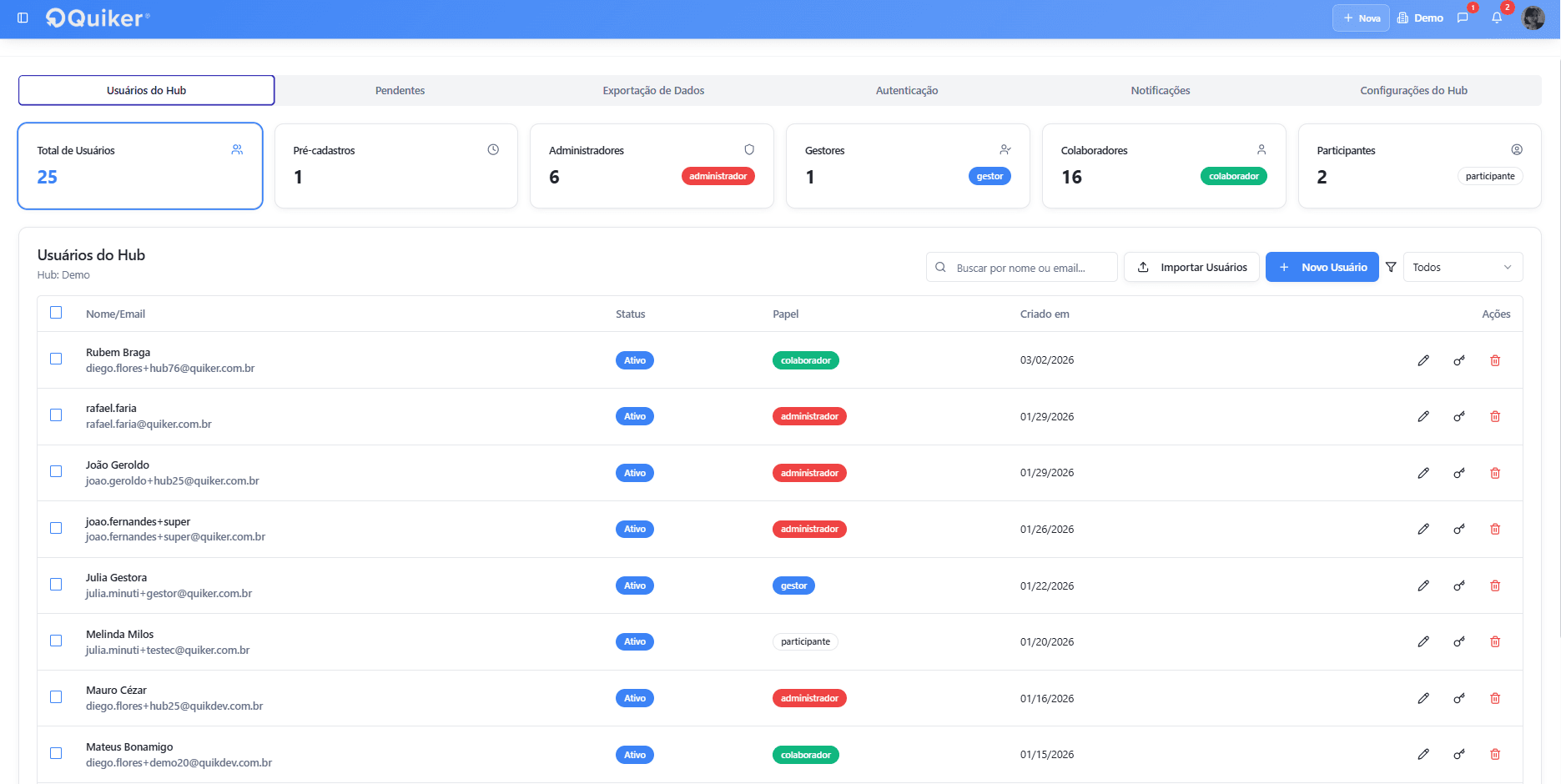
Cadastro e gerenciamento de usuários
Usuários Pendentes
Exibe a lista de usuários que ainda não concluíram o acesso à plataforma.
Essa seção permite validar cadastros e garantir que todos os participantes tenham acesso regularizado.
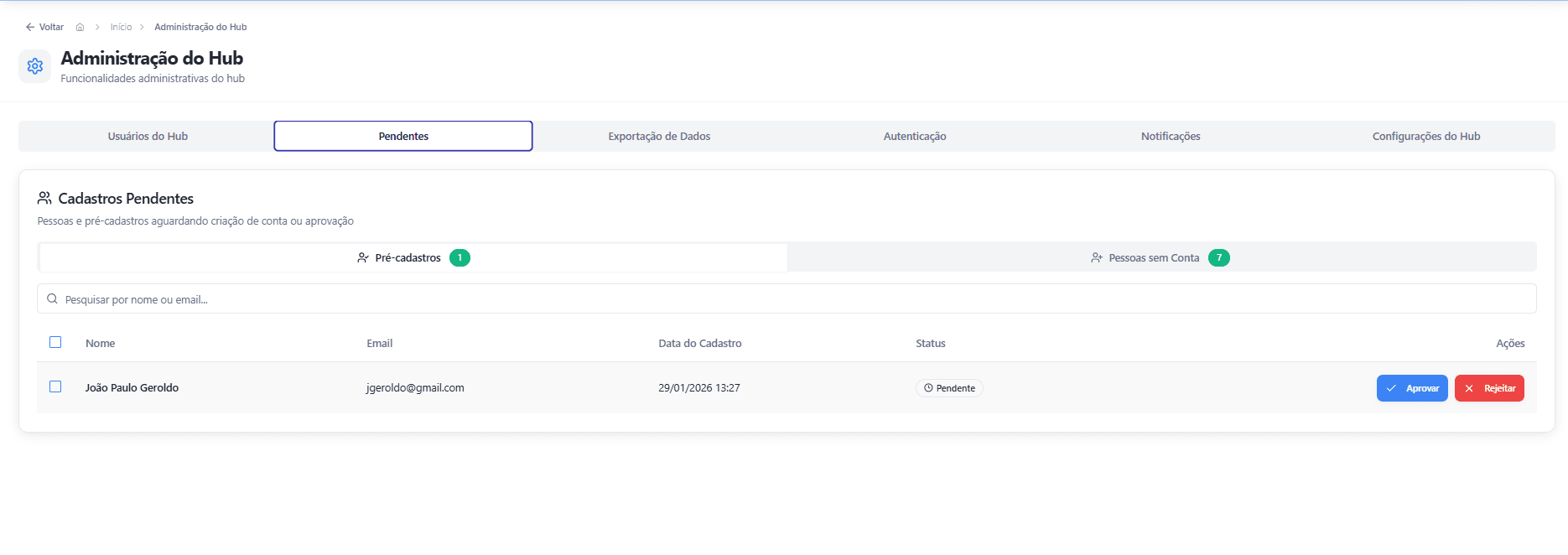
Acompanhamento de contas pendentes
Exportação de Dados
Possibilita solicitar e acompanhar exportações de dados relacionados às campanhas e projetos.
Essa funcionalidade apoia análises externas, consolidação de relatórios e backup de informações estratégicas.
Configuração de Acessos (SSO e Login Social)
Permite configurar métodos de autenticação, como SSO (Single Sign-On) e login social.
Essa área garante integração com provedores externos de identidade e reforça a segurança no controle de acesso.
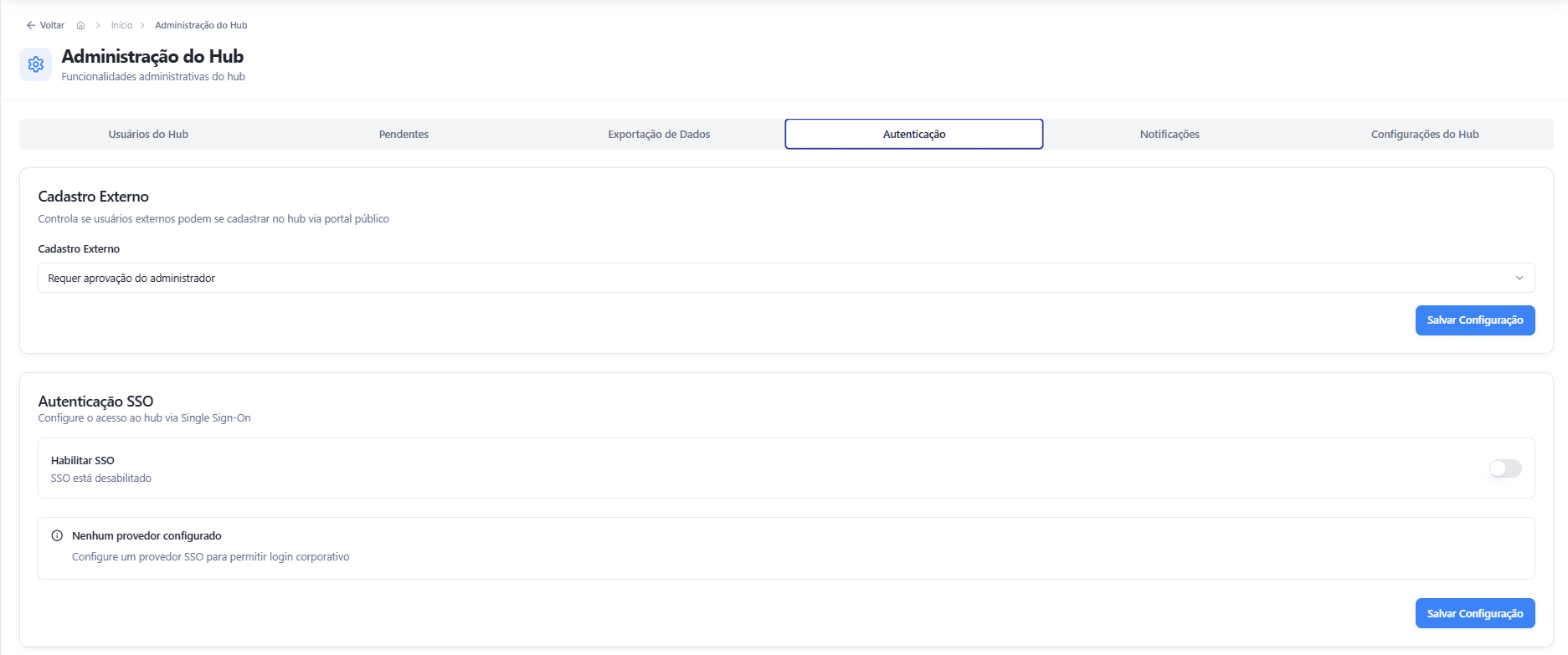
Gerenciamento de Autenticação
Notificações (Push e E-mail)
A seção de Notificações é responsável por configurar quais comunicações automáticas serão enviadas aos usuários que participam das atividades do hub. Trata-se de uma área estratégica para garantir engajamento, transparência e acompanhamento contínuo das ações realizadas na plataforma.
Nessa seção, o administrador pode definir quais notificações estarão ativas e quais delas serão enviadas por e-mail (além das notificações internas ou push, quando habilitadas). Isso permite adequar o volume e o tipo de comunicação à dinâmica da organização, evitando excesso de mensagens e assegurando que apenas alertas relevantes sejam disparados.
A configuração é realizada por tipo de evento. Assim, o usuário administrador pode selecionar quais ações dentro da plataforma gerarão notificações automáticas para os participantes envolvidos.
Exemplos de notificações que podem ser ativadas
Os usuários do hub poderão receber notificações relacionadas a eventos como:
- Submissão de nova ideia em uma chamada;
- Mudança de etapa no funil, informando avanço ou encerramento da proposta;
- Recebimento de feedback de avaliadores ou gestores;
- Movimentação de tarefa ou atualização de status em projetos;
- Convite para integrar comitês ou equipes;
- Menções ou interações em comentários;
- Atribuição de insígnias ou reconhecimento;
- Abertura de novas campanhas ou chamadas no hub.
Abaixo estão alguns exemplos visuais de como as notificações podem ser visualizadas:
- Ideia avançou de etapa:
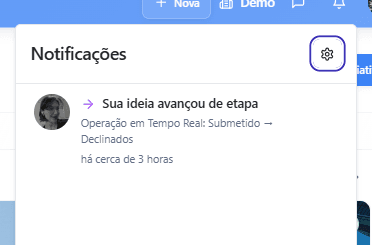
Notificação Push
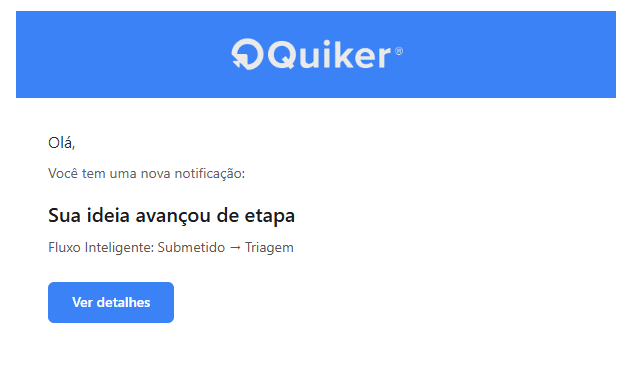
Notificação por E-mail
- Ideia Curtida e Comentário:
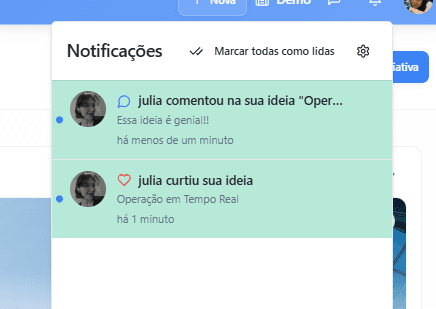
Notificação de Interação
Ao configurar adequadamente essas notificações, a organização assegura que os participantes estejam sempre informados sobre o andamento de suas ideias, avaliações e projetos, fortalecendo o engajamento e a cultura de inovação.
Em síntese, a seção de Notificações funciona como o mecanismo de comunicação automatizada do hub, permitindo que cada interação relevante gere o alerta adequado, no canal correto e no momento oportuno.
Informações Gerais do Hub
Área voltada à definição das configurações institucionais do hub, como dados gerais, identidade organizacional e parâmetros globais que impactam todas as campanhas e módulos da plataforma.
De forma geral, a Administração do Hub é o núcleo de governança da plataforma, garantindo controle estrutural, segurança de acesso e gestão centralizada das informações.
Materiais de Apoio
Para complementar a explicação sobre as funcionalidades e configurações apresentadas acima, a Quiker disponibiliza alguns materiais de apoio que vão te ajudar a utilizar melhor a plataforma e conduzir sua jornada de inovação com mais segurança.
Abaixo, você encontra os materiais de apoio disponíveis:
- Mural de Colaboração:
- Como aplicar uma ideia: https://app.storylane.io/share/ybkl4ilr32sg
- Explorando o Feed: https://app.storylane.io/share/5se2uyuamtnw
- Planejamento:
- Como cadastrar novos OKR’s: https://app.storylane.io/share/3h8lyqqtpjhd
- Campanha:
- Como criar uma campanha: https://app.storylane.io/share/us0ji1sg1l4q
- Como configurar a Gamificação de uma chamada: https://app.storylane.io/share/os7aio67x1mw
- Funil da campanha: https://app.storylane.io/share/3pdzko90v6on
- Projetos:
- Seção de Projetos: https://app.storylane.io/share/zvhmnxgzsfw7
- Explorando um projeto: https://app.storylane.io/share/dqlu5tfalqfr
- Alocação:
- Explorando a Alocação: https://app.storylane.io/share/p1xi5q0zksvc
- Gamificação:
- Configurando a Gamificação: https://app.storylane.io/share/4vbblivvh8q7